01ติดตั้ง
ต้องมี Windows 10 หรือ 11 แบบ 64 บิต · ที่ว่างในเครื่องราว 1 GB · เน็ตตอนเปิดโปรแกรมครั้งแรก
- กดปุ่ม ดาวน์โหลด ด้านบน จะได้ไฟล์
Tadhai-Setup-1.5.0.exeขนาดราว 120 MB - ดับเบิลคลิกไฟล์ ถ้า Windows ขึ้นกรอบสีน้ำเงินว่า Windows protected your PC ให้กด More info แล้วกด Run anyway
Windows เตือนแบบนี้กับโปรแกรมที่เพิ่งออกใหม่ทุกตัว ถ้าเครื่องตั้งเป็นภาษาไทย ปุ่มจะเป็นคำไทยในตำแหน่งเดียวกัน - ตัวติดตั้งจะถามว่าจะลงที่โฟลเดอร์ไหน ไม่ต้องเปลี่ยน กดต่อไปจนจบ
- เปิดโปรแกรมจากไอคอน Tadhai บนหน้าจอ
เคยลง Shopreel ไว้? โปรแกรมเปลี่ยนชื่อเป็น Tadhai แล้ว — ตัวเก่ายังอยู่ในเครื่อง ถอนออกได้เลย (วินโดวส์นับเป็นคนละโปรแกรม ตัวใหม่ไม่ได้ทับตัวเก่า) · งานเดิมไม่หาย ตอนเปิด Tadhai ครั้งแรก มันย้ายโฟลเดอร์งานจาก Videos\Shopreel มาที่ Videos\Tadhai ให้เอง (ย้ายอย่างเดียว ไม่ลบอะไร)
ไฟล์นี้ปลอดภัยไหม
ทุกรุ่นที่ขึ้นเว็บ เราสแกนด้วย Microsoft Defender ก่อนปล่อย รุ่น 1.5.0 ไม่พบภัยคุกคาม (สแกน 18 ก.ย. 2569) และไฟล์บนเว็บเป็นตัวเดียวกับที่สแกนทุกไบต์
อยากเช็คเอง: เปิด PowerShell ในโฟลเดอร์ที่โหลดไฟล์ไว้ พิมพ์ Get-FileHash .\Tadhai-Setup-1.5.0.exe
ต้องได้ 4870145C4DB45698396B920820794E316D73A67BDA9CA74991746E958FCC7280
02เปิดครั้งแรก
โปรแกรมจะพาดูสั้น ๆ 4 หน้า อ่านหรือกดข้ามก็ได้

จากนั้นจะเจอหน้าแรก มีทางเริ่ม 4 ทาง
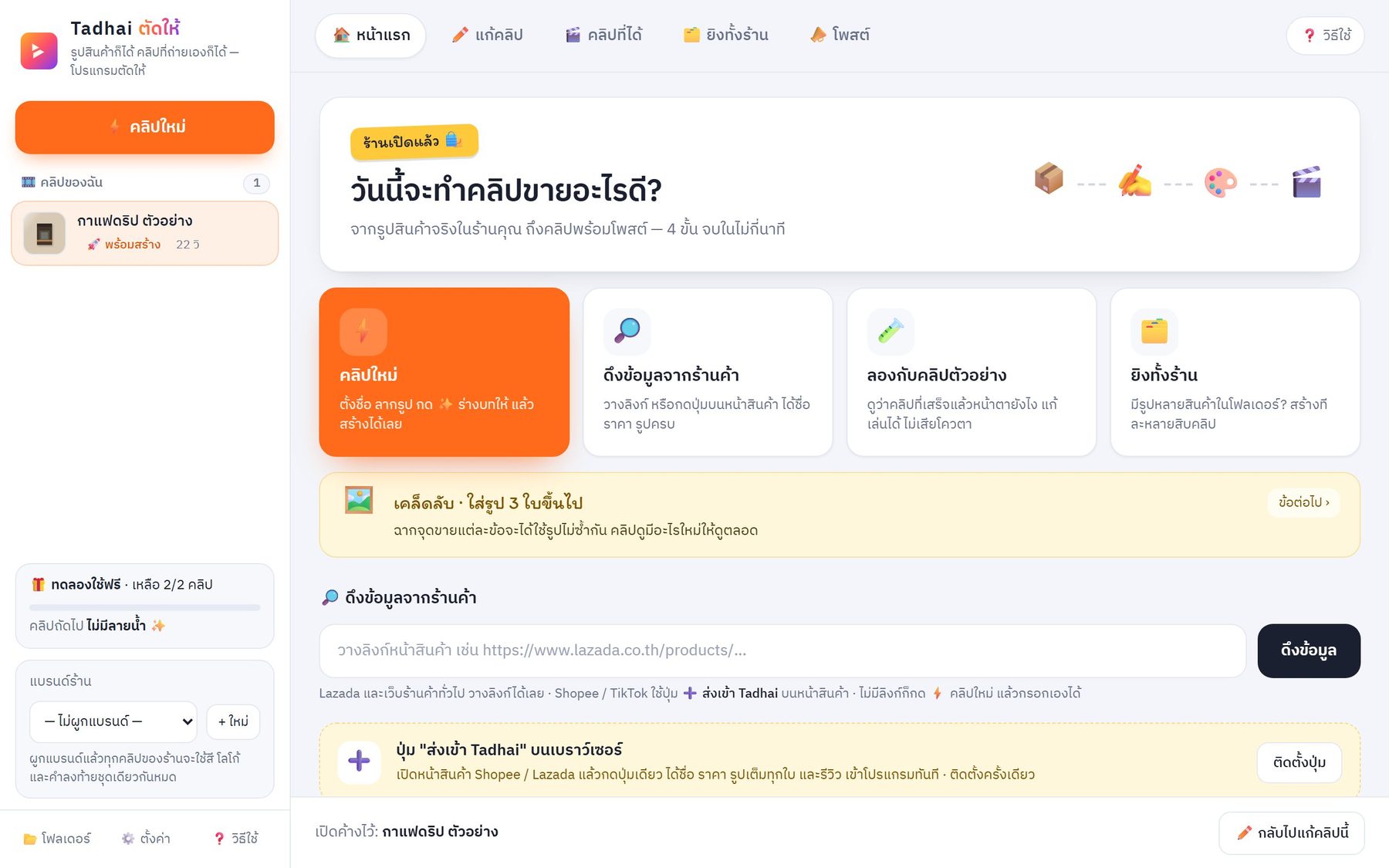
- ⚡ คลิปใหม่ เริ่มคลิปจากรูปสินค้าของคุณเอง
- 🔎 ดึงข้อมูลจากร้านค้า วางลิงก์หน้าสินค้า แล้วกด ดึงข้อมูล ได้ชื่อ ราคา กับรูปมาให้ (ดูกล่องข้างล่าง)
- 🧪 ลองกับคลิปตัวอย่าง เปิดคลิปตัวอย่างที่มากับโปรแกรม แก้เล่นได้ ไม่เสียสิทธิ์
- 🗂️ ยิงทั้งร้าน ทำทีละหลายสิบคลิปจากโฟลเดอร์รูป (ข้อ 07)
สิทธิ์ทดลองฟรี
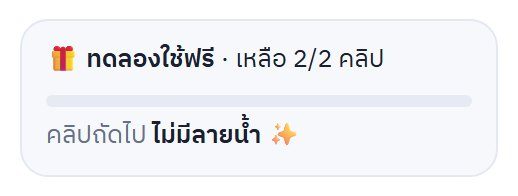
- ได้ 2 คลิป ไม่ต้องขอคีย์ — คลิปแรกไม่มีลายน้ำ คลิปที่สองมีลายน้ำ
- นับรวมทั้งหมด ไม่ได้ให้ใหม่ทุกวัน
- คลิปตัวอย่างกดสร้างกี่รอบก็ได้ ไม่นับสิทธิ์ แต่จะมีลายน้ำเสมอ
เริ่มจากคลิปตัวอย่างก่อน กด 🧪 ลองกับคลิปตัวอย่าง ลองกดดูทุกขั้นให้คุ้นมือ แล้วค่อยใช้สิทธิ์จริงกับสินค้าของคุณ
🔎 ดึงข้อมูลสินค้าจากหน้าร้าน (ตั้งแต่ 1.4 · TikTok Shop ตั้งแต่ 1.4.1)
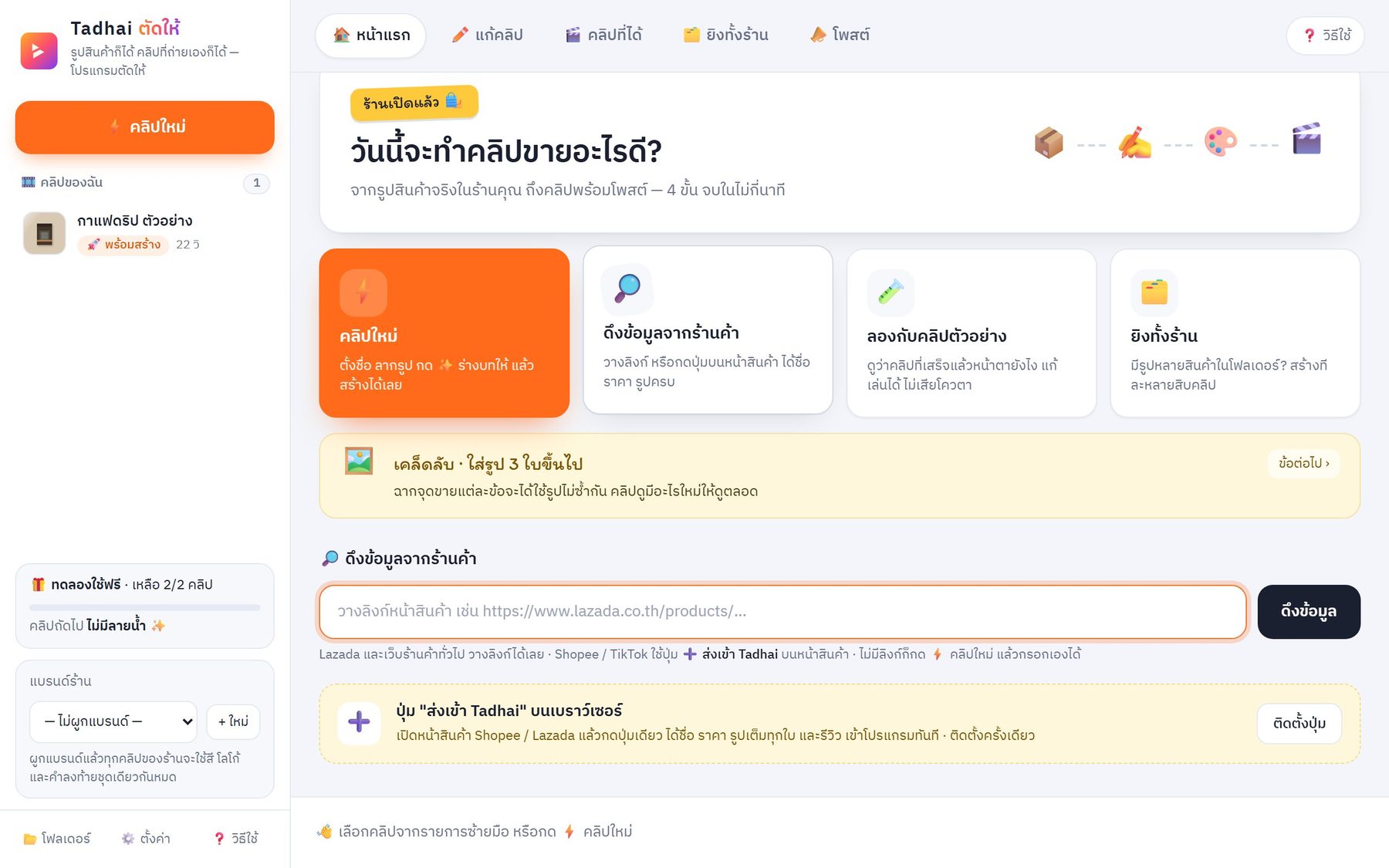
- วางลิงก์ — วางลิงก์หน้าสินค้าลงช่อง แล้วกด ดึงข้อมูล ใช้ได้กับ Lazada และเว็บร้านค้าทั่วไป
- ปุ่ม ➕ ส่งเข้า Tadhai — สำหรับ Shopee และ TikTok Shop ที่ไม่ยอมให้โปรแกรมอ่านหน้าร้านตรง ๆ กด ติดตั้งปุ่ม ครั้งเดียว แล้วลากปุ่มไปไว้บนแถบบุ๊กมาร์กของเบราว์เซอร์ จากนั้นเปิดหน้าสินค้าแล้วกดปุ่มนั้น ได้ชื่อ ราคา รูปเต็มทุกใบ กับรีวิว ข้อมูลวิ่งจากเบราว์เซอร์เข้าโปรแกรมในเครื่องคุณเท่านั้น และต้องกดยืนยันก่อนทุกครั้ง
- ดึงไม่ได้ก็ไม่เป็นไร กด ⚡ คลิปใหม่ แล้วกรอกเองได้ไม่จำกัด
03ทำคลิปแรกใน 4 ขั้น
กด ⚡ คลิปใหม่ แล้วไล่แถบขั้นด้านบนจากซ้ายไปขวา · ทุกขั้นมีกล่อง 💡 บอกวิธีใช้ · จอมือถือด้านขวาโชว์ภาพจริงของฉากที่กำลังแก้
📦 ขั้นที่ 1 · สินค้า
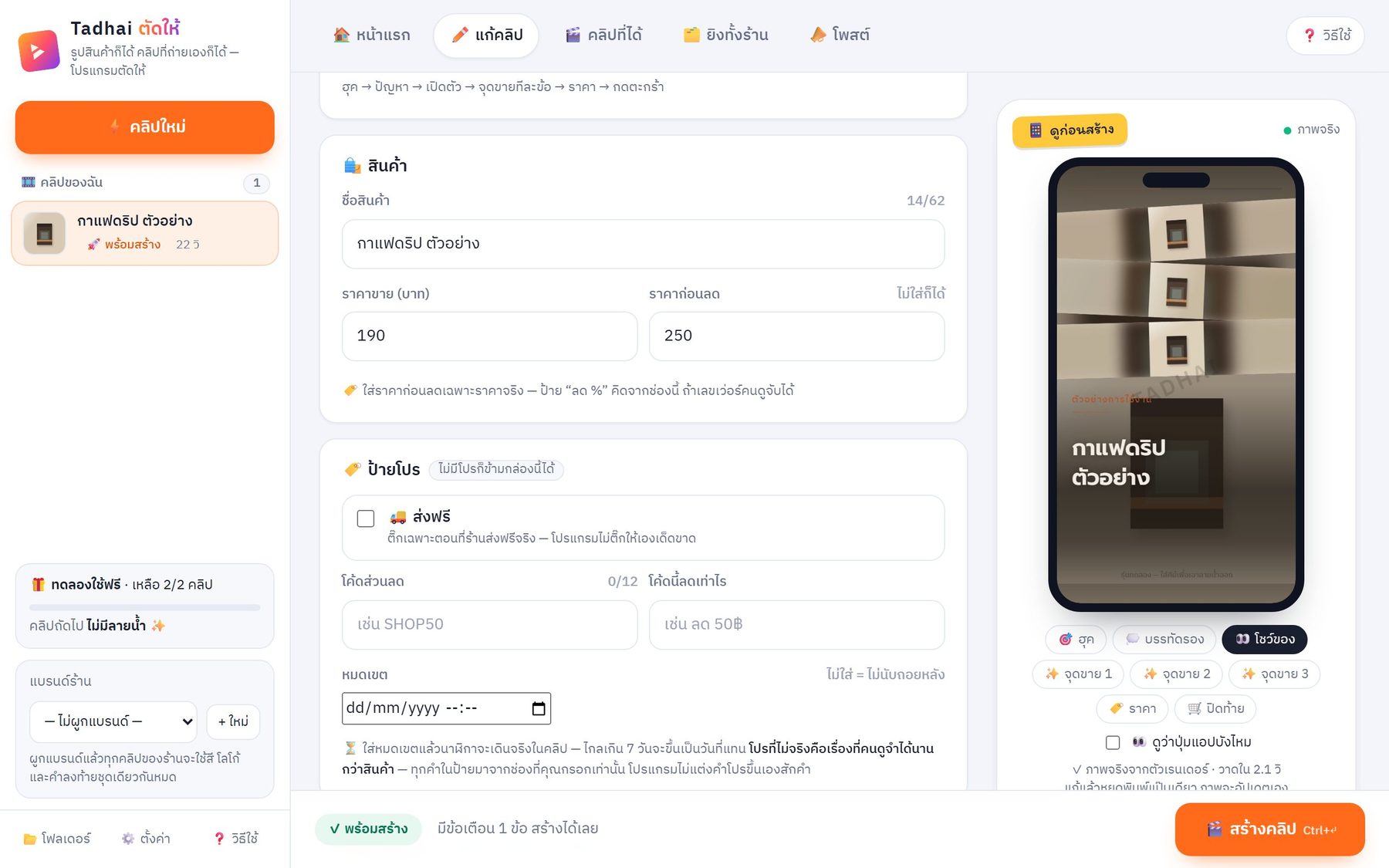
- เลือกแบบคลิป — ขายสินค้า · รีวิวจริงใจ · รวมของ / อันดับ · ตัดคลิปคอนเทนต์
- ชื่อสินค้ากับราคา — ชื่อที่ดีคือ ยี่ห้อ + รุ่น + ขนาด · ช่องราคาก่อนลดใส่เฉพาะราคาจริง เพราะป้าย “ลด %” คิดจากช่องนี้
- ลากรูปจากหน้าร้านมาวาง 3 ใบขึ้นไป — ชี้ที่รูปแล้วกด ⭐ ปก เลือกใบที่จะขึ้นเป็นฉากแรก
🏷️ ป้ายโปร
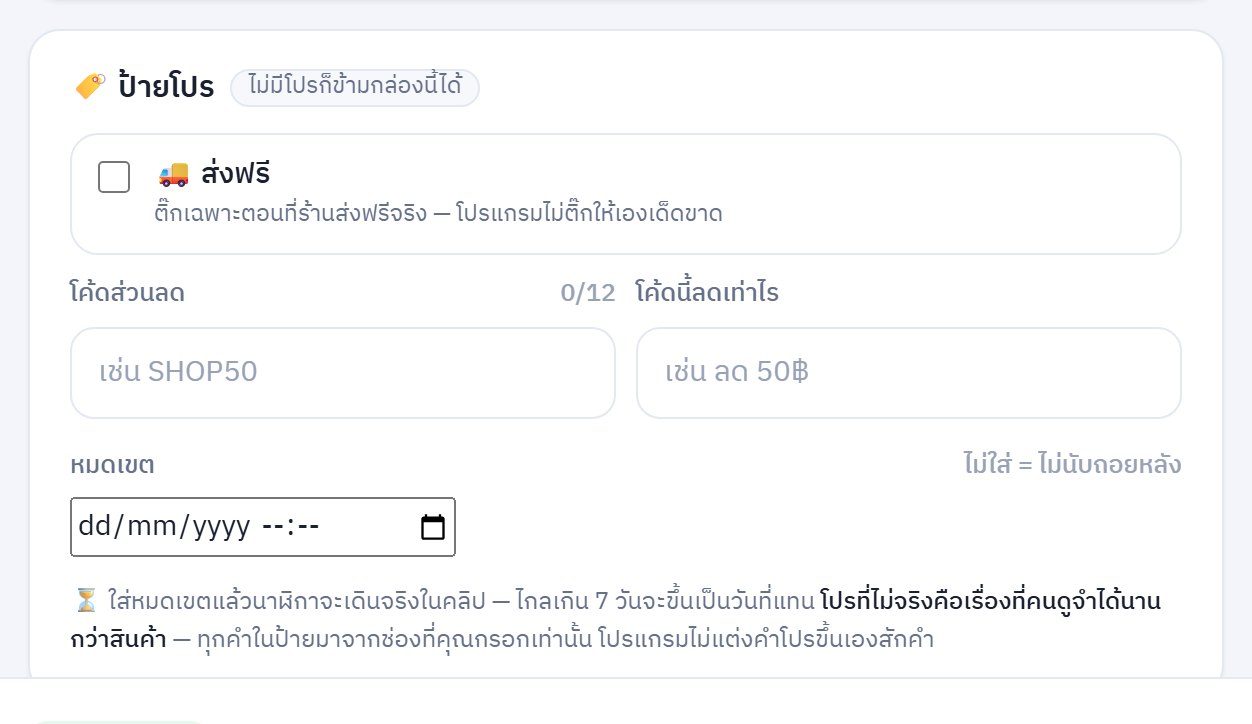
อยู่ถัดจากกล่อง 🛍️ สินค้า ทันที · ไม่มีโปรก็ข้ามกล่องนี้ได้ — ไม่กรอกอะไรเลย คลิปกับภาพจะออกมาเหมือนเดิมทุกอย่าง
- 🚚 ส่งฟรี — ติ๊กเฉพาะตอนที่ร้านส่งฟรีจริง โปรแกรมไม่ติ๊กให้เองเด็ดขาด
- โค้ดส่วนลด ยาวได้ 12 ตัว (เช่น SHOP50) คู่กับ โค้ดนี้ลดเท่าไร (เช่น ลด 50฿) — ใส่คำอธิบายไว้แต่ไม่ใส่โค้ด คลิปจะไม่ขึ้นส่วนนี้ให้
- หมดเขต ใส่เป็นวัน-เวลา · ไม่ใส่ = ไม่มีนาฬิกานับถอยหลัง
กรอกแล้วป้ายจะไปโผล่ 2 ที่ในคลิป — ฉากราคา และฉากปิดท้าย (ฉากปิดท้าย ป้ายโปรจะแทนที่ข้อความกำกับเดิม) · ขึ้นบน ภาพปก ภาพ 1:1 และสตอรี่ ด้วย
แต่ภาพนิ่งไม่มีนาฬิกาเดิน จะขึ้นเป็น ถึง 19 ก.ย. 23:59 แทน เพราะภาพค้างอยู่บนฟีดข้ามวัน ·
แคปชั่นทั้ง 3 แพลตฟอร์ม เติมบรรทัดนี้ต่อท้ายราคาให้เอง: ส่งฟรี · ใส่โค้ด SHOP50 ลด 50฿ · โปรถึง 19 ก.ย. 23:59
โปรที่ไม่จริง คนดูจำได้นานกว่าตัวสินค้า โปรแกรมเลยไม่แต่งคำโปรขึ้นเองสักคำ ทุกคำในป้ายมาจากช่องที่คุณกรอกเท่านั้น และถ้าวันหมดเขตผ่านไปแล้ว มันจะไม่ยอมสร้างคลิปให้ — ขึ้นว่า วันหมดเขตผ่านไปแล้ว — เลื่อนวันหรือล้างช่องนี้ก่อนสร้างคลิป
- หมดเขตไกลเกิน 7 วัน = ไม่นับว่าเป็นโปรเร่งด่วน คลิปจะขึ้นเป็นวันที่แทนนาฬิกา (เตือนเฉย ๆ ไม่บล็อก)
- คำอธิบายส่วนลดยาวเกิน 14 ตัว อาจโดนตัดในคลิป
- ที่ไม่พอเมื่อไร โปรแกรมตัดทั้งชิ้น ไม่ตัดครึ่งชิ้น เรียงความสำคัญ นับถอยหลัง → ส่งฟรี → โค้ด (ภาพ 1:1 คอลัมน์แคบสุด มักเหลือชิ้นเดียว — ตั้งใจให้เป็นแบบนั้น)
✍️ ขั้นที่ 2 · บท
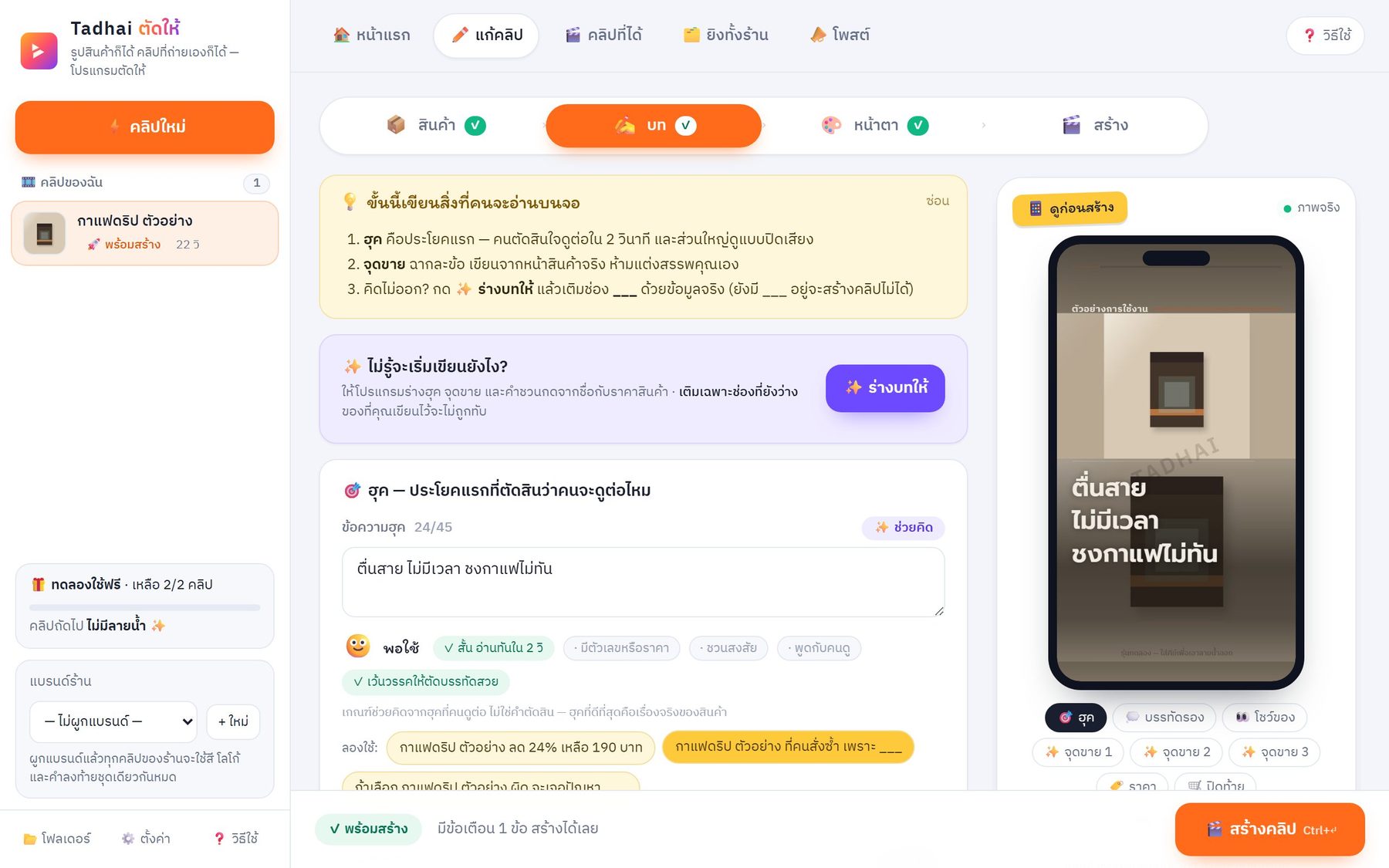
- ฮุค คือประโยคแรก ไม่เกิน 45 ตัวอักษร คนส่วนใหญ่ตัดสินใจใน 2 วินาที และดูแบบปิดเสียง
- จุดขาย ฉากละข้อ เขียนจากข้อมูลจริงของสินค้า
- คิดไม่ออก กด ✨ ร่างบทให้ โปรแกรมจะเติมเฉพาะช่องที่ยังว่าง ของที่คุณเขียนไว้ไม่ถูกทับ
ช่อง ___ ต้องเติมก่อน ร่างที่ได้จะเว้นช่อง ___ ไว้ตรงที่ต้องใช้ข้อมูลจริง เช่น ขนาดหรือจำนวน · ถ้ายังมี ___ เหลืออยู่ จะกดสร้างคลิปไม่ได้ โปรแกรมไม่แต่งสรรพคุณแทนคุณ
🎨 ขั้นที่ 3 · หน้าตา
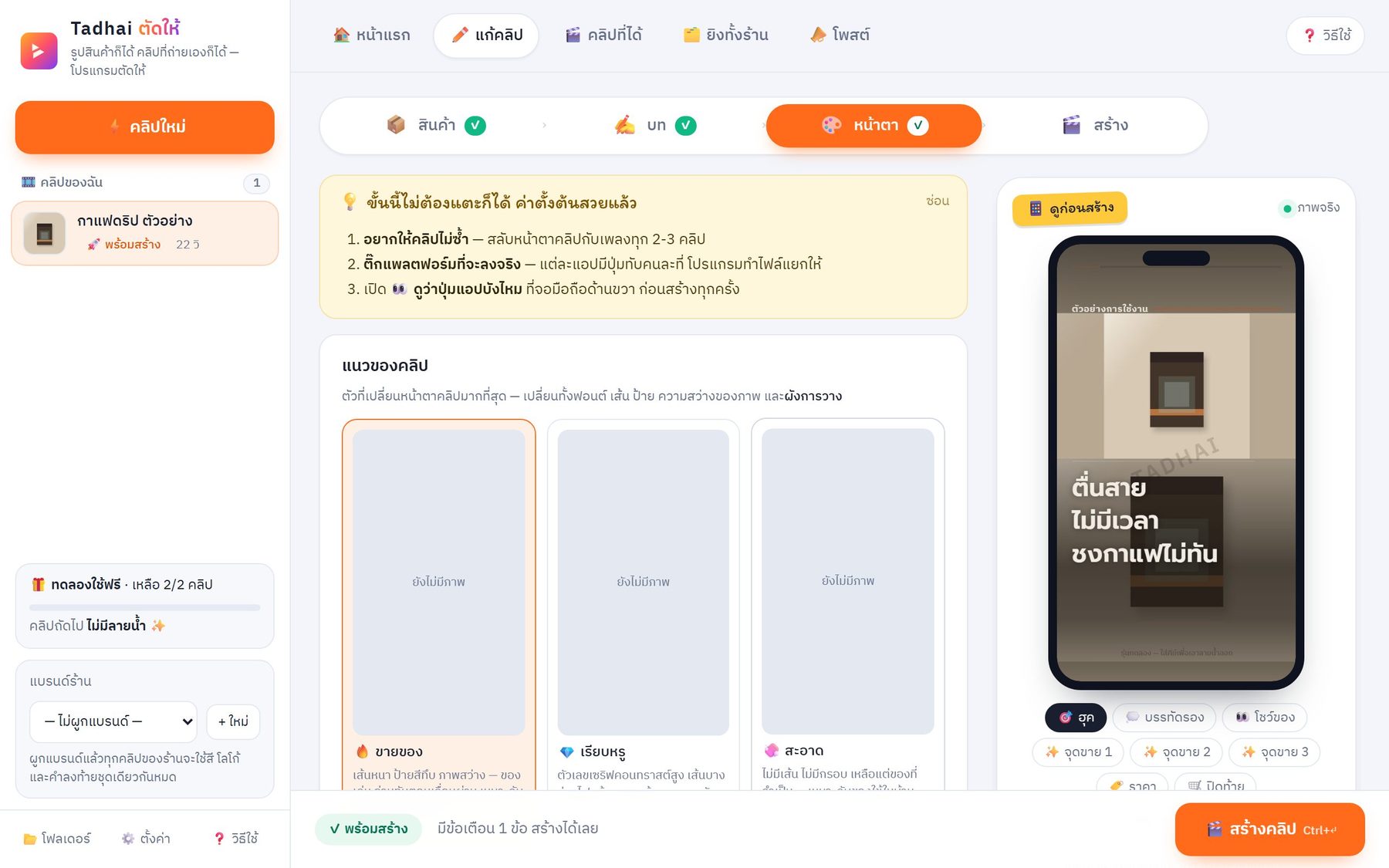
ขั้นนี้ไม่แตะเลยก็ได้ ค่าตั้งต้นใช้ได้แล้ว ถ้าอยากเปลี่ยน:
- หน้าตาคลิป — นิตยสาร · โปสเตอร์ · ครึ่งบนครึ่งล่าง · สลับทุก 2-3 คลิป คนตามร้านจะได้ไม่เบื่อ
- สีกับเพลง — เลือกสีจากรูปสินค้าให้อัตโนมัติได้
- แพลตฟอร์ม — ติ๊กเฉพาะที่จะลงจริง แต่ละแอปมีปุ่มทับจอคนละที่ โปรแกรมทำไฟล์แยกให้
🎬 ขั้นที่ 4 · สร้าง
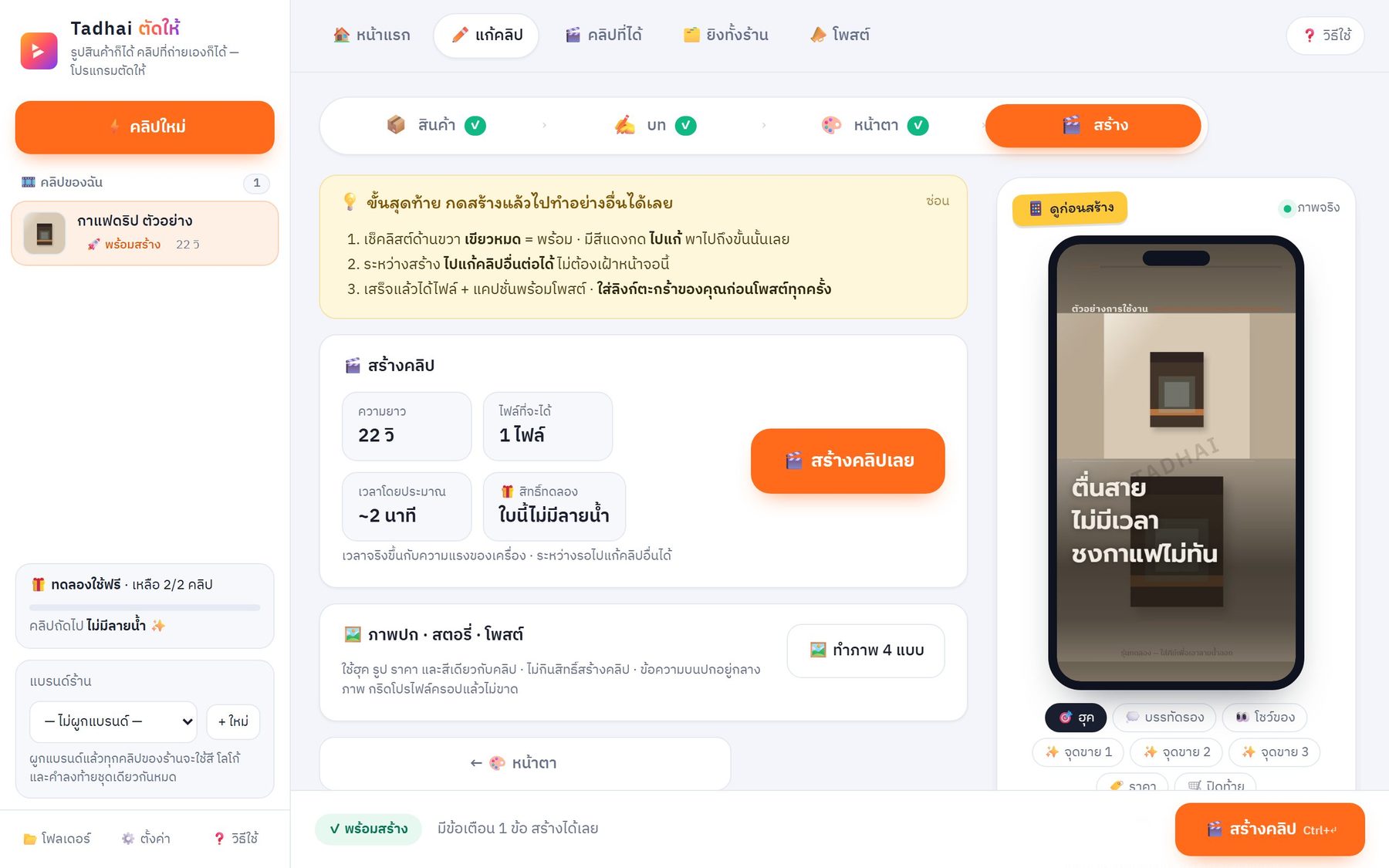
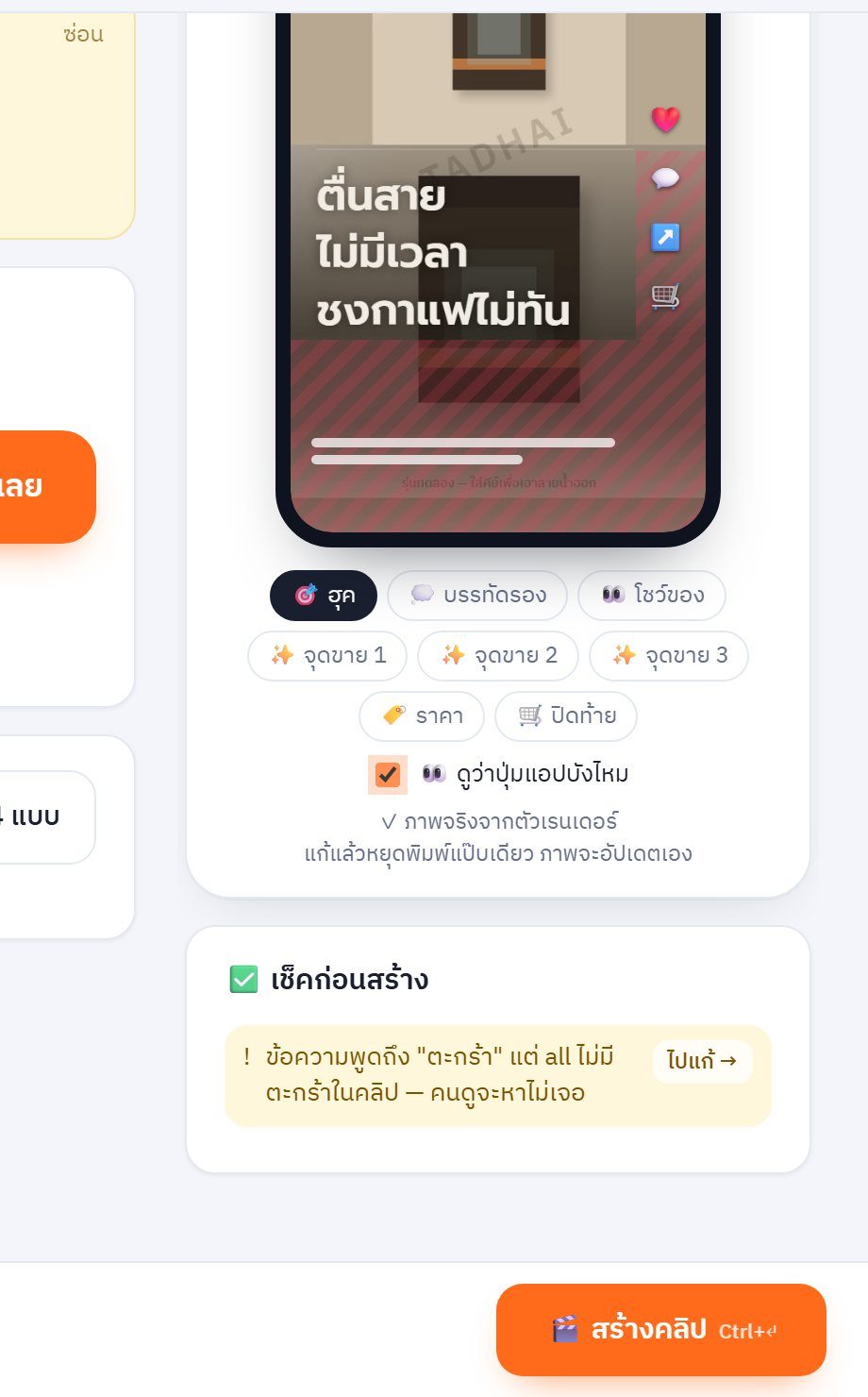
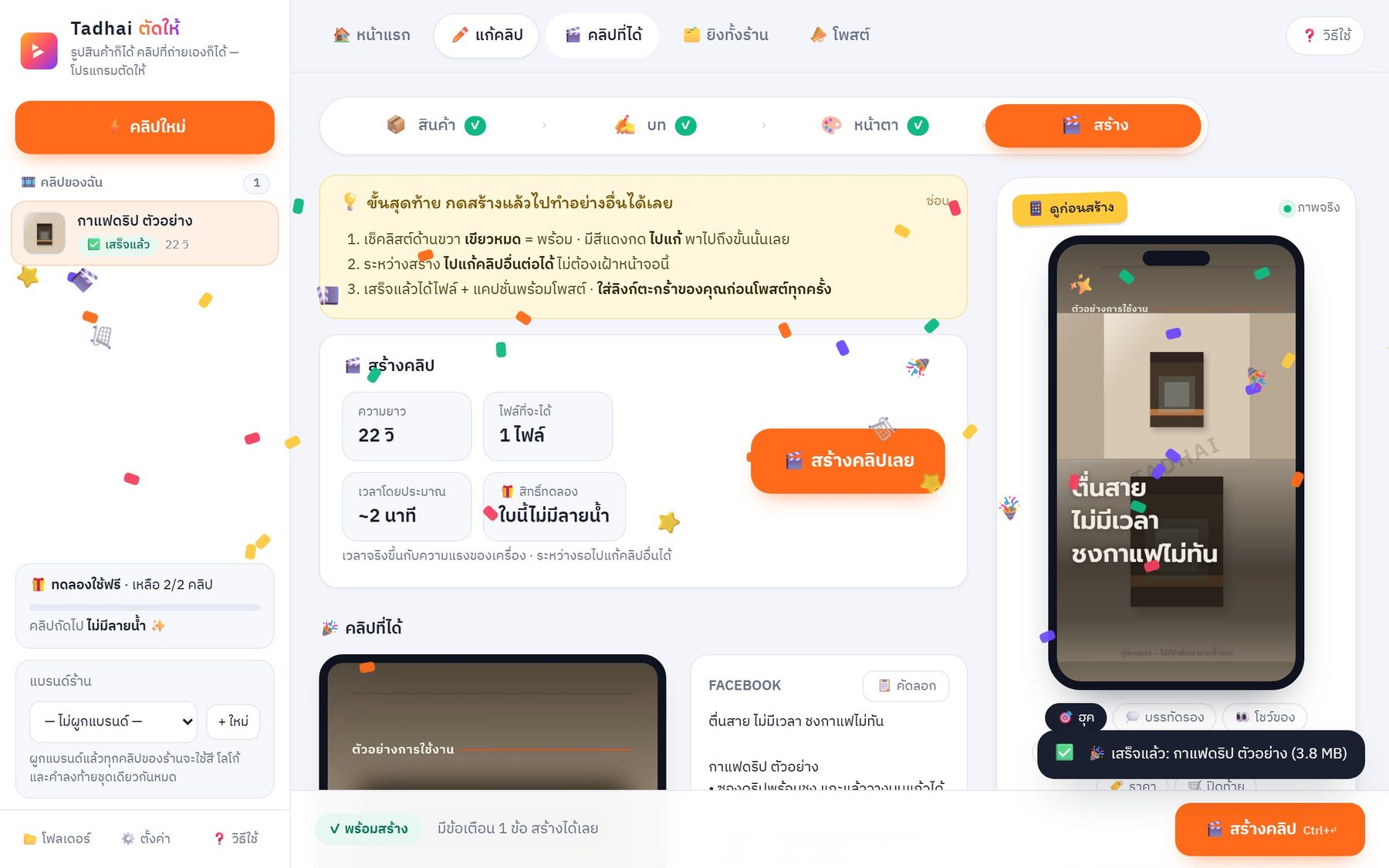
- ดู เช็คลิสต์ด้านขวา — เขียวหมดคือพร้อม ถ้ามีสีแดง กด ไปแก้ โปรแกรมพาไปถึงขั้นนั้นเลย
- กด 👀 ดูว่าปุ่มแอปบังไหม ที่จอมือถือ เช็คว่าปุ่มไลก์หรือแคปชั่นของแอปทับตัวหนังสือหรือเปล่า
- กด 🎬 สร้างคลิปเลย — คลิปยาว 22 วินาที ใช้เวลาราว 2 นาที ขึ้นกับความแรงของเครื่อง ระหว่างรอไปแก้คลิปอื่นต่อได้
ภาพนิ่งจากโปรเจกต์เดียวกัน (ตั้งแต่ 1.4) — กล่อง 🖼️ ภาพปก · สตอรี่ · โพสต์ ใต้ปุ่มสร้างคลิป กด 🖼️ ทำภาพ 4 แบบ ได้ภาพปกคลิป 9:16 · สตอรี่ 9:16 · โพสต์ฟีด 4:5 · ภาพสี่เหลี่ยม 1:1 ในไม่กี่วินาที กด 📂 เปิดโฟลเดอร์ภาพ เพื่อหยิบไปใช้
🎥 อีกแบบ · คลิปที่ถ่ายเอง
ไม่ได้ขายของก็ใช้ได้ — ที่ขั้น 📦 สินค้า เลือกแบบคลิปเป็น ตัดคลิปคอนเทนต์ แล้วทำตามนี้
- ใส่คลิปที่ถ่ายเอง แล้วตัดหัวท้ายส่วนที่ไม่เอาออก
- พิมพ์สิ่งที่พูดลงไปเป็นบรรทัด ๆ — โปรแกรมฟังว่าคุณเริ่มพูดกับหยุดพูดตอนไหน แล้ววางซับให้ตรงจังหวะเอง ไม่ต้องลากไทม์ไลน์ทีละคำ
- ซับเป็นตัวหนามีขอบ ขึ้นทีละไม่กี่คำ อ่านออกบนพื้นหลังทุกสี · ที่เหลือเหมือนคลิปขายของ คือเลือกหน้าตา กดสร้าง แล้วได้ไฟล์แยกตามแอป + แคปชั่น +
วิธีโพสต์.txt
โปรแกรมไม่ได้ถอดเสียงให้ — คุณพิมพ์เองว่าพูดอะไร ข้อดีคือชื่อสินค้า ชื่อคน หรือศัพท์เฉพาะสะกดถูกตั้งแต่แรก ไม่ต้องมานั่งแก้คำที่เครื่องฟังผิด
04ได้ไฟล์แล้วทำอะไรต่อ
- เปิดแท็บ 🎬 คลิปที่ได้ จะเจอไฟล์กับแคปชั่นพร้อมก็อป · ปุ่ม 📂 โฟลเดอร์ ที่แถบซ้ายเปิดที่เก็บไฟล์ในเครื่อง
- ไฟล์หลักชื่อ
final.mp4ถ้าติ๊กหลายแพลตฟอร์มจะได้final-tiktok.mp4·final-shorts.mp4เพิ่ม - ไฟล์ของแอปไหน ใช้กับแอปนั้น — เอาไฟล์ Shorts ไปลง TikTok ตัวหนังสือจะโดนแคปชั่นทับ · ไม่แน่ใจว่าจะลงที่ไหน ใช้แบบ “ลงได้ทุกที่” ไฟล์เดียว
- ใส่ลิงก์ตะกร้าของคุณในแคปชั่นก่อนโพสต์ทุกครั้ง
05ใส่คีย์หลังซื้อ
คีย์หน้าตาแบบ TD-PRO-… หรือ TD-LIFE-…
- กด กล่องแพลน ที่แถบซ้ายของโปรแกรม (กล่องที่เขียนว่า 🎁 ทดลองใช้ฟรี)
- หน้าต่าง คีย์โปรแกรม จะเปิดขึ้น วางคีย์ลงไป
- กด ใช้คีย์นี้ — ครั้งแรกต้องต่อเน็ต
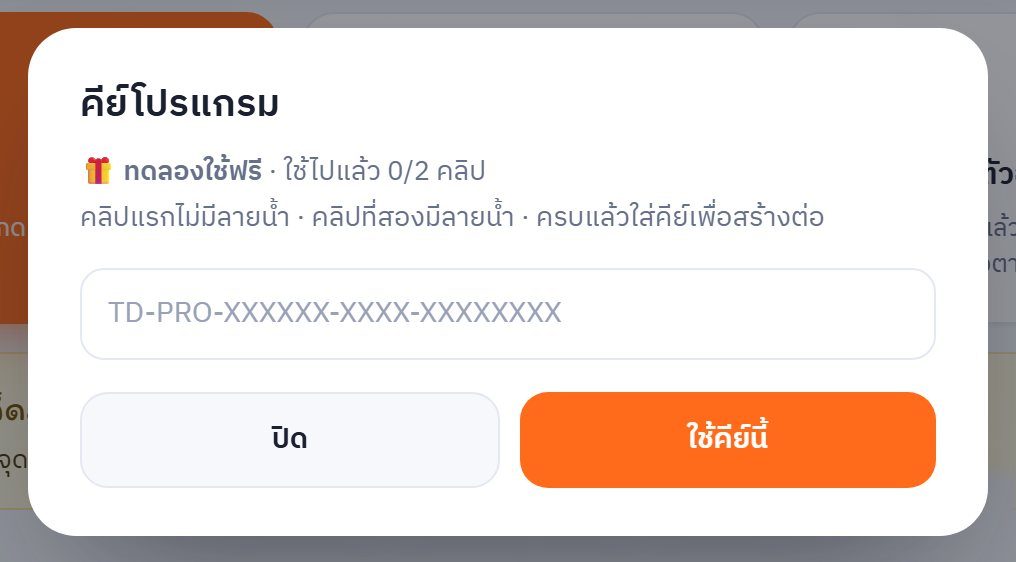
- ใช้สิทธิ์ทดลองครบแล้ว จะมีปุ่ม 🔑 ใส่คีย์ ที่แถบล่างให้กดอีกทาง
- คีย์หนึ่งใช้พร้อมกันได้ 3 เครื่อง — ใส่คีย์แล้วหน้าต่างคีย์มีกล่อง 💻 เครื่องที่ใช้คีย์นี้ บอกว่าใช้อยู่กี่เครื่อง ตั้งชื่อเครื่องให้จำง่ายได้ (เช่น คอมหน้าร้าน) แล้วกด บันทึกชื่อ
- จะย้ายไปเครื่องใหม่ — ที่เครื่องเก่ากด ปล่อยเครื่องนี้ (คีย์จะถูกเอาออกจากเครื่องนั้นด้วย) แล้วใส่คีย์ในเครื่องใหม่ · ถ้าเครื่องเก่าเสียไปแล้ว ไม่ต้องทำอะไร เครื่องที่ไม่ได้เปิดใช้เกิน 60 วันหลุดออกจากรายการเอง · ถ้าเครื่องเต็ม โปรแกรมจะโชว์รายการเครื่องให้กดปล่อยเครื่องที่ไม่ใช้ได้เลย
| แพลน | ราคา | ได้อะไร |
|---|---|---|
| ทดลอง | ฟรี | 2 คลิป · คลิปแรกไม่มีลายน้ำ คลิปที่สองมี |
| รายเดือน | 199฿ / 30 วัน | ไม่มีลายน้ำ · วันละ 200 คลิป |
| ตลอดชีพ | 690฿ ครั้งเดียว | ไม่มีลายน้ำ · ไม่จำกัดจำนวน |
06เอาคลิปไปโพสต์
โปรแกรมไม่ได้โพสต์ให้เอง และไม่ขอสิทธิ์เข้าบัญชีของคุณเลย — มันเตรียมของให้ครบแล้วคุณกดโพสต์เอง
- ไฟล์คลิป —
final.mp4สำหรับที่ทั่วไป ·final-tiktok.mp4·final-shorts.mp4ตัดมาให้พอดีกับปุ่มของแต่ละแอปแล้ว - แคปชั่น 3 ชุด — Facebook · TikTok · YouTube กดคัดลอกแล้ววางได้เลย อย่าลืมเติมลิงก์ตะกร้าของคุณเอง
- วิธีโพสต์.txt — เขียนจากคลิปใบนั้นจริง ๆ ว่ายาวกี่วินาที ควรใช้แฮชแท็กอะไร เวลาไหนคนดูเยอะ และโปรของคุณหมดเขตวันไหน
ปุ่มเชื่อมต่อบัญชีเพื่อโพสต์ให้อัตโนมัติ ยังไม่เปิด — อยู่ระหว่างขออนุมัติกับแพลตฟอร์ม เปิดเมื่อไรจะแจ้งในโปรแกรม
07ทำทีละหลายคลิป
แท็บ 🗂️ ยิงทั้งร้าน — สร้างหลายคลิปในครั้งเดียว เลือกได้ 3 แบบ
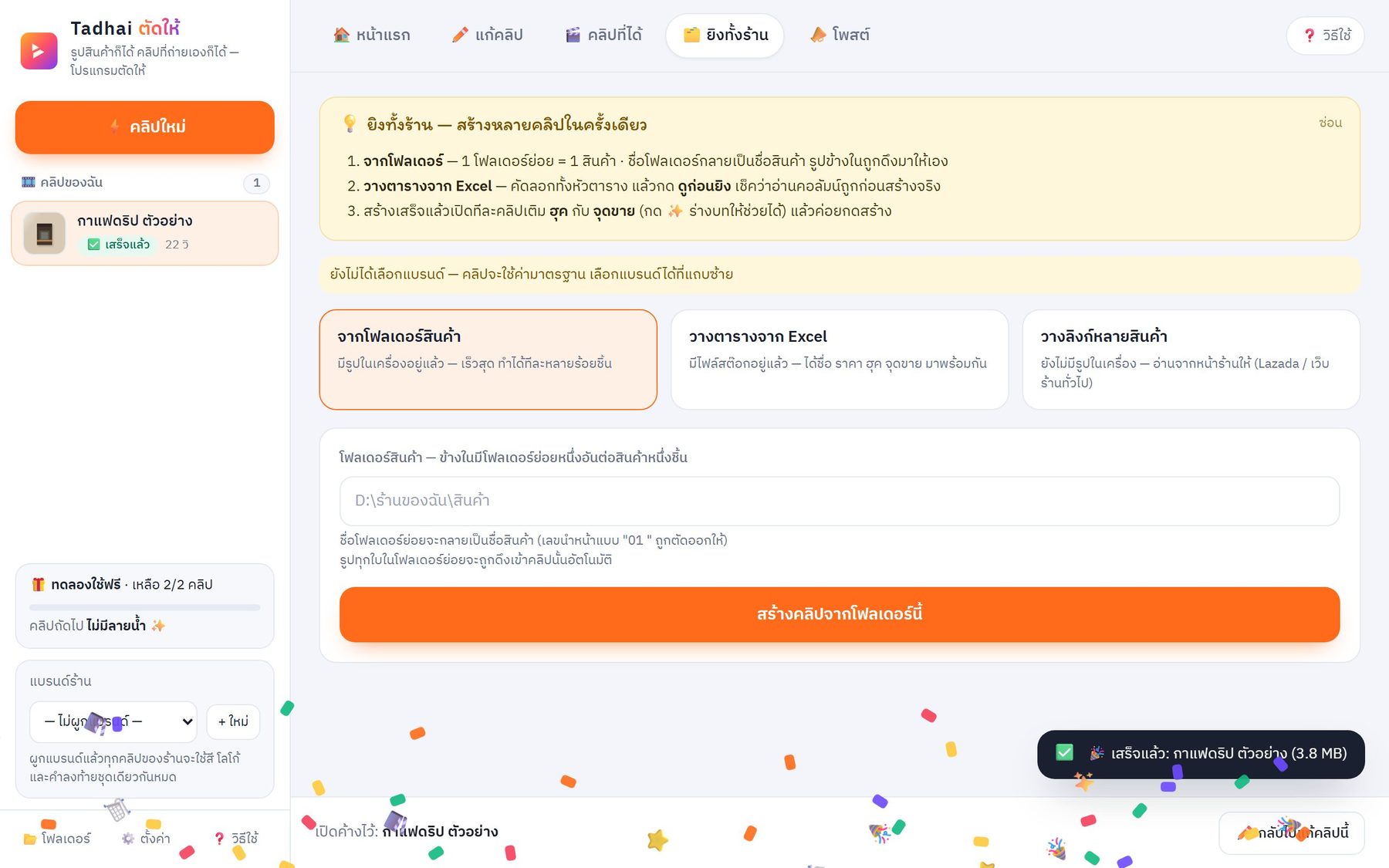
- จากโฟลเดอร์สินค้า — ในโฟลเดอร์ใหญ่ทำโฟลเดอร์ย่อย 1 อันต่อสินค้า 1 ชิ้น ชื่อโฟลเดอร์ย่อยจะกลายเป็นชื่อสินค้า รูปข้างในถูกดึงมาให้เอง
- วางตารางจาก Excel — คัดลอกทั้งหัวตารางมาวาง หรือกด 📄 เลือกไฟล์ .xlsx / .csv ที่โหลดจากหลังร้าน แล้วกด ดูก่อนยิง เช็คว่าอ่านคอลัมน์ถูกก่อนสร้างจริง
- วางลิงก์หลายสินค้า — ยังไม่มีรูปในเครื่อง วางลิงก์หน้าสินค้าบรรทัดละลิงก์ โปรแกรมดึงชื่อ ราคา รูปให้ (หน้าร้านที่ใช้ได้เหมือนข้อ 02)
สร้างรายการเสร็จแล้ว เปิดทีละคลิปเติมฮุคกับจุดขาย (กด ✨ ร่างบทให้ ช่วยได้) แล้วค่อยกดสร้าง
08ตั้งค่าและคีย์เสริม
ปุ่ม ⚙️ ตั้งค่า ที่แถบซ้าย · ไม่ใส่ก็ใช้โปรแกรมได้ครบ ยกเว้นเสียงพากย์
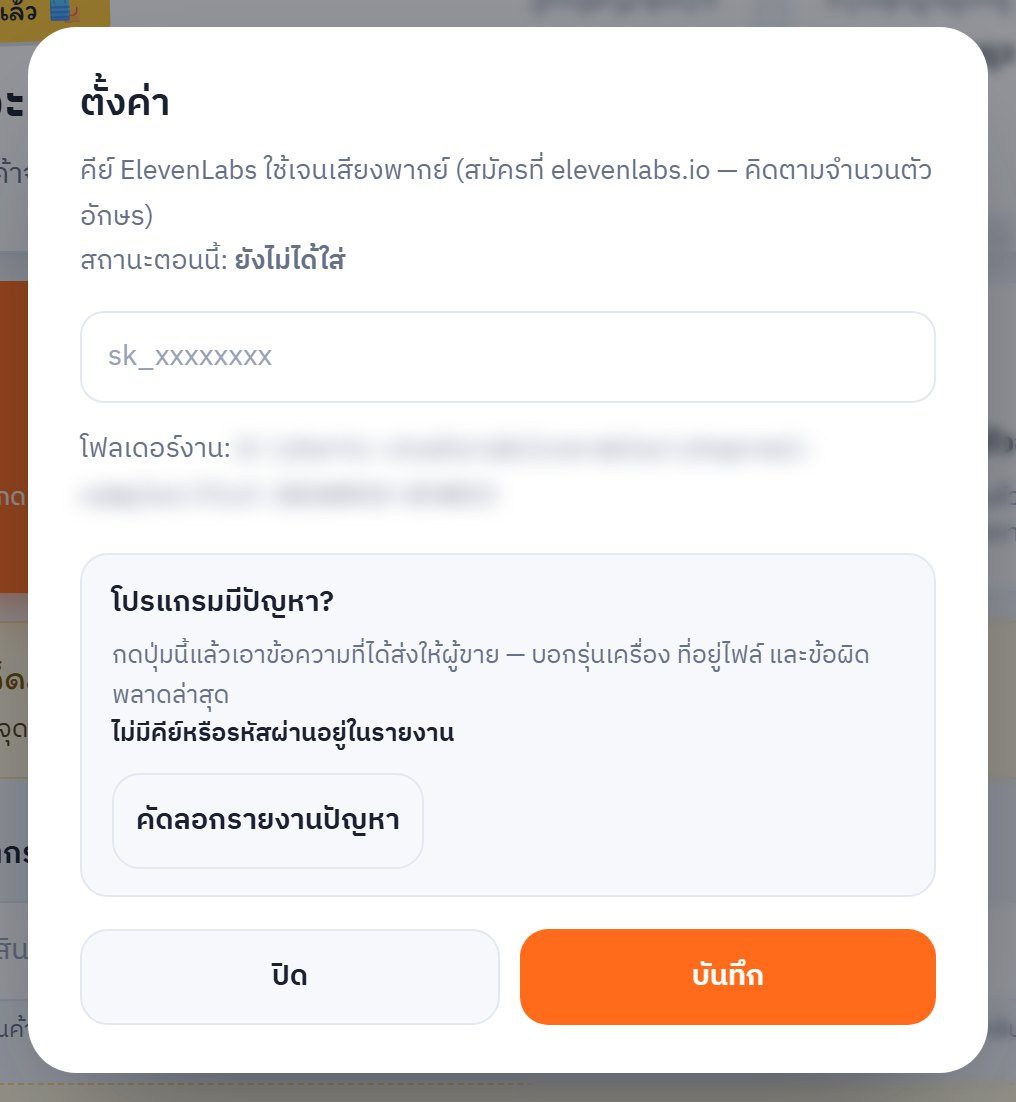
- เสียงพากย์ — ใช้คีย์ ElevenLabs ของคุณเอง คิดเงินตามจำนวนตัวอักษรที่ให้อ่าน (คลิปหนึ่งราว 250 ตัว)
- ดึงข้อมูลสินค้าจากร้าน — ตั้งแต่ 1.4 ไม่ต้องใช้คีย์แล้ว วางลิงก์หรือใช้ปุ่ม ➕ ส่งเข้า Tadhai ได้เลย (ข้อ 02)